
মেটা বিজনেস স্যুট কী? মেসেজ হারাবে না, পেজও থাকবে নিজের হাতে
মেটা বিজনেস স্যুটে মেসেজ, কমেন্ট, পোস্ট শিডিউল, Insights আর অ্যাড এক জায়গায় সামলানো যায়। বিজনেস পোর্টফোলিও কেন খুলবেন, পেজ আর অ্যাড অ্যাকাউন্ট কীভাবে ভেতরে আনবেন, আর কোন ভুলে দোকানের পেজ হাতছাড়া হয়, ধাপে ধাপে দেখে নিন।
 Shahidujzaman Shahid
এই লেখায় যা আছে
- মেটা বিজনেস স্যুট কি, ফেসবুক পেজ অ্যাপ থেকে পার্থক্য কী?
- বিজনেস পোর্টফোলিও কি, কেন খুলবেন?
- বিজনেস পোর্টফোলিও খোলার নিয়ম আর পেজ যোগ করা
- Business Suite-এর ইনবক্সে মেসেজ আর কমেন্ট সামলাবেন কীভাবে?
- Planner-এ পোস্ট শিডিউল করবেন যেভাবে
- Insights-এ কোন সংখ্যা দেখবেন?
- Business Suite অ্যাপ নাকি কম্পিউটার?
- Business Suite-এ যে ভুলে পেজ বা অ্যাড অ্যাকাউন্ট হাতছাড়া হয়
- সপ্তাহে ৩০ মিনিটের Business Suite রুটিন
মেটা বিজনেস স্যুট হলো Meta-র একটা ফ্রি টুল, যেখানে আপনার ফেসবুক পেজ আর Instagram-এর মেসেজ, কমেন্ট, পোস্ট, Insights আর অ্যাড এক জায়গায় সামলানো যায়। কম্পিউটারে এটা খোলে business.facebook.com-এ, আর ফোনে Meta Business Suite অ্যাপে। এর পেছনে থাকে বিজনেস পোর্টফোলিও, আগে যার নাম ছিল Business Manager। পোর্টফোলিওকে ভাবুন আপনার দোকানের মালিকানার খাতা হিসেবে। কোন পেজ, কোন Instagram, কোন অ্যাড অ্যাকাউন্ট আর কোন পিক্সেল আপনার ব্যবসার, আর কে কোনটায় কাজ করতে পারবেন, সব লেখা থাকে এখানে।
এটা জানা কেন দরকার, একটা সাধারণ রাতের কথা ভাবলেই বুঝবেন। ধরুন রাত এগারোটায় ফোন খুলে দেখলেন, Messenger-এ ত্রিশটা মেসেজ জমে আছে, পোস্টের নিচে বিশজন "প্রাইস?" লিখে বসে আছেন, Instagram-এও কয়েকজন অপেক্ষা করছেন। কার উত্তর দিয়েছেন আর কারটা বাকি, কিছুই মনে পড়ছে না। অথচ এই প্রতিটা মেসেজের পেছনে আপনার কষ্টের অ্যাডের টাকা গেছে। আরেকটা ভয়ও মনের কোণে থাকে। দুই বছর ধরে যে পেজ দাঁড় করিয়েছেন, সেটা আসলে কার নামে আছে, আর এজেন্সি চলে গেলে অ্যাড অ্যাকাউন্টটা কি আপনার কাছে থাকবে? নিচে দুটো দিকই ধরে ধরে বলছি।
মেটা বিজনেস স্যুট কি, ফেসবুক পেজ অ্যাপ থেকে পার্থক্য কী?
ফেসবুক অ্যাপে পেজে সুইচ করেও পোস্ট দেওয়া যায়, মেসেজের উত্তর দেওয়া যায়। তাহলে আলাদা টুলের দরকার কী? পার্থক্যটা হলো, সব কাজ এখানে এক জায়গায় পাওয়া যায়। Meta-র "How Meta Business Suite works" হেল্প পেজে লেখা আছে, Business Suite দিয়ে Facebook, Instagram, Threads আর WhatsApp-এর ব্যবসার কাজ একসাথে সামলানো যায়, আর প্ল্যাটফর্মটা ফ্রি।
রোজকার কাজে তফাতটা সহজেই চোখে পড়ে। Messenger আর Instagram-এর মেসেজ একই ইনবক্সে আসে, কমেন্ট আসে পাশের ট্যাবে, তাই দুটো অ্যাপ ঘুরে ঘুরে দেখতে হয় না। কাস্টমারের নামের পাশে লেবেল আর নোট রাখা যায়। পোস্ট আগে থেকে শিডিউল করা যায়, Insights-এ পেজ আর Instagram দুটোরই হিসাব থাকে, আর ছোটখাটো বুস্টও এখান থেকেই দেওয়া যায়।
সহজ করে বললে, পেজ অ্যাপ হলো দোকানের সামনের কাউন্টার, আর Business Suite হলো পেছনের অফিস ঘর। কাউন্টারে দাঁড়িয়ে বিক্রি করা যায় ঠিকই, কিন্তু হিসাবের খাতা, স্টাফের লিস্ট আর চাবির গোছা থাকে অফিসে।
বাটনের নামগুলো ২০২৬ সালের অক্টোবরে Meta-র হেল্প পেজে যেভাবে আছে, সেভাবেই ইংরেজিতে দিলাম। স্ক্রিনে একটু আলাদা দেখালে কাছাকাছি নামটা খুঁজে নিন।
বিজনেস পোর্টফোলিও কি, কেন খুলবেন?
Meta-র ভাষায় বিজনেস পোর্টফোলিও হলো এমন একটা জায়গা, যেখানে আপনার ব্যবসার ফেসবুক পেজ, Instagram অ্যাকাউন্ট, অ্যাড অ্যাকাউন্ট আর পিক্সেল এক ছাদের নিচে থাকে। সাথে থাকে কারা এগুলোতে কাজ করেন তার লিস্ট। যিনি পোর্টফোলিও খোলেন, তিনি এর full control পান।
সবচেয়ে বড় কারণটা হলো মালিকানা। Meta লিখেছে, একটা পেজ, Instagram বা অ্যাড অ্যাকাউন্ট একসাথে মাত্র একটা পোর্টফোলিওতে থাকতে পারে। আর কোনো পোর্টফোলিওতে পেজ যোগ করা মানে পেজটাকে নিজের বলে ক্লেইম করা। তাই আপনার পেজ আপনার নিজের পোর্টফোলিওতে থাকলে অন্য কেউ সেটাকে নিজের পোর্টফোলিওতে টেনে নিতে পারে না।
এর পরের সুবিধা হলো কাজ ভাগ করে দেওয়া। মডারেটরকে শুধু মেসেজের কাজ, এজেন্সিকে শুধু অ্যাড অ্যাকাউন্ট দেওয়া যায়, পেজের পুরো চাবি কারও হাতে তুলে দিতে হয় না। কাকে কোন অ্যাক্সেস দেবেন আর দ্বিতীয় অ্যাডমিন কীভাবে যোগ করবেন, সেটা ফেসবুক বিজনেস পেজ খোলার লেখায় টেবিলসহ আছে।
সামনের দিনের কথাও ভাবুন। ওয়েবসাইটে অর্ডার নিতে গেলে পিক্সেল লাগবে, আর পিক্সেল থাকে পোর্টফোলিওর ভেতরে। নিজের পোর্টফোলিও আগে থেকে থাকলে পিক্সেলটাও আর ভুল করে অন্যের পোর্টফোলিওতে বানানো হয় না।
তাহলে কি সবার আজই খোলা দরকার? না। আপনি যদি একা পেজ চালান, শুধু বুস্ট দেন, আর পেজে আপনার নিজের প্রোফাইলের full control থাকে, তাহলে আজ পোর্টফোলিও খোলার তাড়া নেই। খুলবেন যেদিন প্রথম স্টাফ বা এজেন্সি আনবেন, Instagram-ও নিয়মিত চালাবেন, অথবা ওয়েবসাইটে পিক্সেল বসাবেন।
বিজনেস পোর্টফোলিও খোলার নিয়ম আর পেজ যোগ করা
কাজটা কম্পিউটারে করুন, সাধারণত পনেরো-বিশ মিনিট লাগে। ধাপগুলো Meta-র "Create a business portfolio" আর "Add a Facebook Page to your business portfolio" হেল্প পেজ থেকে নেওয়া।
পোর্টফোলিও খোলা
- business.facebook.com খুলে নিজের ফেসবুক প্রোফাইল দিয়ে লগইন করুন।
- বাঁ দিকে ওপরে Home-এর নিচের ড্রপডাউন মেনুতে চাপুন।
- Create a business portfolio চাপুন।
- পোর্টফোলিওর নাম লিখুন। Meta বলছে নামটা আপনার ব্যবসার আসল নামের সাথে মিলতে হবে, কারণ এটা Meta-র নানা জায়গায় দেখা যায়। নামে স্পেশাল ক্যারেক্টার দেওয়া যায় না।
- নিজের নাম আর ব্যবসার ইমেইল অ্যাড্রেস দিন, তারপর Create বা Create portfolio চাপুন।
- ইমেইলে একটা মেইল আসবে, সেটা খুলে ইমেইল অ্যাড্রেসটা কনফার্ম করুন।
ইমেইলটা নিয়ে একটু ভাবুন। Meta লিখেছে, আপনার ব্যবসা নিয়ে তারা যোগাযোগ করবে এই ইমেইলেই। তাই স্টাফের বা এজেন্সির ইমেইল দেবেন না, দিন এমন একটা ইমেইল যেটা বছরের পর বছর আপনার হাতেই থাকবে। আরেকটা কথা, একজন মানুষ নিজে সর্বোচ্চ দুটো পোর্টফোলিও খুলতে পারেন। তাই শুধু দেখার জন্য একটা খুলে ফেলবেন না।
পেজ যোগ করা
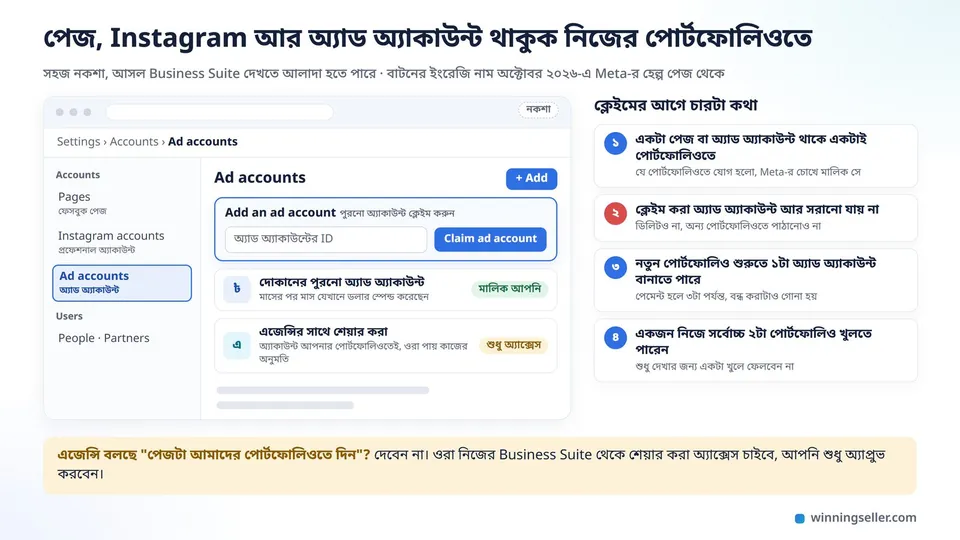
নতুন পোর্টফোলিও খালি থাকে, এবার পেজটা ভেতরে আনুন। Business Suite-এ Settings-এ যান, Accounts-এর নিচে Pages চাপুন। তারপর + Add চেপে Add an existing Facebook Page সিলেক্ট করুন। পেজের নাম বা লিংক লিখে Next চাপুন, শর্তগুলো পড়ে টিক দিন। এরপর Add Page চাপুন, আর শেষে Done।
অনেকে এখানে ভয় পান, পোর্টফোলিওতে আনলে মডারেটরের অ্যাক্সেস চলে যাবে কি না। Meta লিখেছে, পেজ যোগ করার আগে যাঁরা পেজে কাজ করতেন, তাঁরা পরেও কাজ করতে পারবেন। তবে পেজটা যদি আগে থেকেই অন্য কোনো ব্যবসার পোর্টফোলিওতে থাকে, তাহলে এখানে যোগ হবে না। পুরনো এজেন্সির পোর্টফোলিওতে পেজ আটকে থাকলে তাই সবার আগে তাদের দিয়ে পেজটা সরিয়ে নিন।
Instagram আর অ্যাড অ্যাকাউন্ট
পেজের সাথে Instagram লিংক থাকলে Meta সেটাও পোর্টফোলিওতে আনতে বলে। একই Settings-এর Accounts অংশে Instagram accounts পাবেন। তার আগে Instagram অ্যাকাউন্টটাকে প্রফেশনাল অ্যাকাউন্টে চেঞ্জ করে নিতে হয়।
অ্যাড অ্যাকাউন্টের বেলায় একটু থামুন, কারণ এখানকার একটা সিদ্ধান্ত আর ফেরানো যায় না। Meta-র "Add an ad account to your business portfolio" হেল্প পেজে লেখা আছে, পোর্টফোলিওতে নতুন অ্যাড অ্যাকাউন্ট বানালে সেটা স্থায়ীভাবে ওই পোর্টফোলিওরই থাকে, আর ডিলিট বা অন্য পোর্টফোলিওতে সরানো যায় না। আগের কোনো অ্যাকাউন্ট ক্লেইম করলে সেটাও এভাবে স্থায়ীভাবে চলে যেতে পারে।
তাই যে অ্যাড অ্যাকাউন্টে মাসের পর মাস ডলার স্পেন্ড করেছেন, সেটা ক্লেইম করবেন শুধু নিজের পোর্টফোলিওতে। Settings থেকে Accounts, তারপর Ad accounts-এ যান। + Add থেকে Add an ad account চাপুন, অ্যাড অ্যাকাউন্টের ID দিন, আর Claim ad account চাপুন। একই পেজে Meta এটাও লিখেছে, নতুন পোর্টফোলিও শুরুতে মাত্র একটা অ্যাড অ্যাকাউন্ট বানাতে পারে। ক্যাম্পেইন চলে পেমেন্ট হলে সেটা তিনটা পর্যন্ত বাড়ে, আর বন্ধ করা অ্যাকাউন্টও এই লিমিটে গোনা হয়। তাই শখ করে নতুন অ্যাড অ্যাকাউন্ট বানাবেন না, পুরনোটাকেই যত্ন করে রাখুন।
Business Suite-এর ইনবক্সে মেসেজ আর কমেন্ট সামলাবেন কীভাবে?
ইনবক্সের প্রতিটা মেসেজের একটা দাম আছে। নিচের হিসাবটা একটা উদাহরণ, কোনো দোকানের আসল সংখ্যা না। ধরুন আপনি মেসেজ আনার অ্যাড চালান, আর একটা মেসেজ আনতে গড়ে ২৫ টাকা খরচ হয়। দিনের বেলা ব্যস্ত থাকেন বলে রোজ ১০টা মেসেজের উত্তর যায় পরদিন দুপুরে, ততক্ষণে সেই কাস্টমার অন্য পেজ থেকে কিনে ফেলেছেন। তাহলে রোজ ২৫০ টাকা, মাসে ৭,৫০০ টাকার অ্যাড কোনো কাজেই লাগল না। কেউ টাকাটা পকেট থেকে তুলে নেয়নি, কিন্তু চলে গেছে ঠিকই। Business Suite-এর ইনবক্স একটু গুছিয়ে নিলে এই ক্ষতির বড় অংশ আটকানো যায়।
মেসেজ, লেবেল আর saved replies
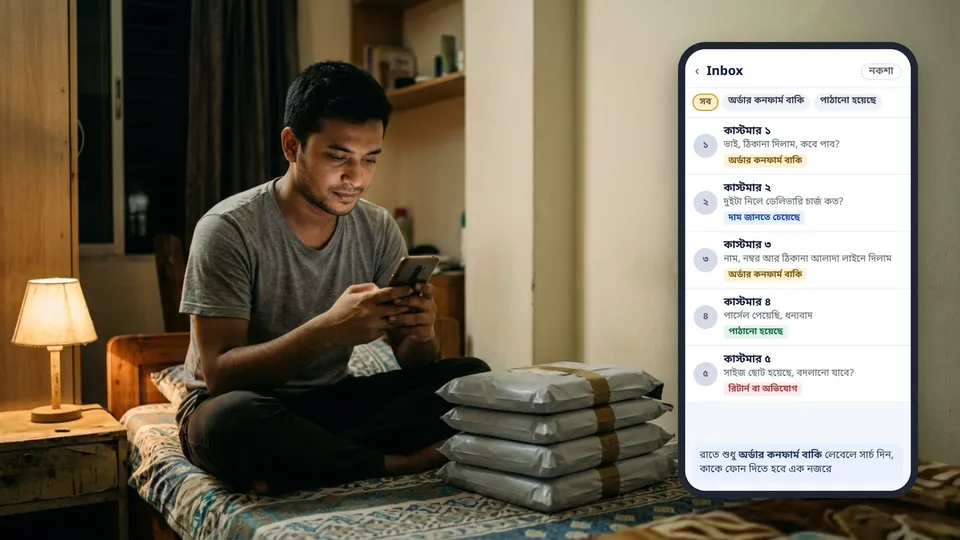
বাঁ দিকের মেনুতে Inbox চাপলে Messenger আর Instagram-এর মেসেজ একসাথে আসে, আর WhatsApp Business অ্যাকাউন্ট কানেক্ট করা থাকলে সেটাও। এখানে সবচেয়ে কাজের জিনিস হলো লেবেল। মেসেজ খুললে পাশে কাস্টমারের তথ্য দেখায়, সেখানে লেবেল লাগানো, ফোন নম্বর লেখা আর নোট রাখা যায়। এই নোট কাস্টমার দেখেন না। সেলারের জন্য চার-পাঁচটা লেবেলই যথেষ্ট, যেমন "দাম জানতে চেয়েছে", "অর্ডার কনফার্ম বাকি", "পাঠানো হয়েছে" আর "রিটার্ন বা অভিযোগ"। ইনবক্সে লেবেল দিয়ে সার্চ করা যায়। তাই রাতে বসে শুধু "অর্ডার কনফার্ম বাকি" খুঁজলেই বুঝবেন কাকে ফোন দিতে হবে, পুরো ইনবক্স ওপর-নিচ করতে হবে না।
একই প্রশ্নের উত্তর দিনে পঞ্চাশবার টাইপ করবেন না। বারবার লাগে এমন উত্তর একবার লিখে saved reply হিসেবে সেভ করে রাখা যায়। Meta-র "About Inbox suggestions" হেল্প পেজ বলছে, কথার সাথে মেলে এমন saved reply ইনবক্স নিজেই সামনে এনে দেয়। দাম আর ডেলিভারি চার্জের উত্তর, অর্ডারের তথ্য চাওয়ার মেসেজ আর পেমেন্টের নিয়ম, এগুলো সবার আগে সেভ করুন।
অর্ডারের তথ্য চাওয়ার মেসেজটা এমনভাবে লিখুন, যাতে কাস্টমার সব তথ্য আলাদা লাইনে লেখেন। যেমন, "ভাই, অর্ডার কনফার্ম করতে আপনার নাম, মোবাইল নম্বর আর থানা-জেলাসহ পুরো ঠিকানা আলাদা লাইনে লিখে দিন।" লাইনে লাইনে তথ্য এলে কুরিয়ারের ফর্মে তোলার সময় ভুল কম হয়। WinningSeller-এ দোকান থাকলে এই মেসেজটা কপি করে অর্ডারের স্মার্ট পেস্ট বক্সে বসালেই নাম, নম্বর আর ঠিকানা অর্ডার ফর্মে উঠে যায়, আপনি সেভের আগে শুধু একবার মিলিয়ে নেন। তবে Messenger-এর সাথে WinningSeller কানেক্টেড না, মেসেজটা আপনাকেই কপি করে আনতে হবে।
অটো রিপ্লাই, যাতে রাতের মেসেজও উত্তর পায়
Meta একে বলে Inbox automations। রেডি টেমপ্লেটের মধ্যে Instant reply প্রথম মেসেজের সাথে সাথে একটা শুভেচ্ছা পাঠায়, আর Away message যায় যখন আপনি অফলাইন থাকেন।
সেলারের জন্য সবচেয়ে কাজের হলো custom keywords। ধরুন কেউ লিখলেন "দাম কত", আর উত্তরে নিজে থেকেই দাম, ডেলিভারি চার্জ আর অর্ডারের নিয়ম চলে গেল। তবে Meta-র "About Inbox automations" হেল্প পেজে কয়েকটা শর্ত লেখা আছে, যেগুলো না জানলে অটো রিপ্লাই চুপ করে বসে থাকবে। একটা অটোমেশনে সর্বোচ্চ পাঁচটা কিওয়ার্ড বা ছোট কথা দেওয়া যায়, আর একই কিওয়ার্ড দুটো অটোমেশনে বসানো যায় না। কিওয়ার্ড হুবহু না মিললে রিপ্লাই যায় না, আর price আর Price-কেও আলাদা ধরা হয়। আমাদের কাস্টমাররা একই কথা নানা বানানে লেখেন, তাই আপনার ইনবক্সে সবচেয়ে বেশি আসা বানানগুলোই বেছে দিন।
আরেকটা কথা অনেকে ভুল বোঝেন। কিওয়ার্ডের রিপ্লাই সাথে সাথে যায় না। Meta লিখেছে, মেসেজ আসার ১৫ মিনিট পরে এটা যায়, আর এর মধ্যে আপনি নিজে উত্তর দিলে আর যায় না। মানে আপনি ইনবক্সে থাকলে কাস্টমার আপনার হাতের উত্তরই পাবেন, আর আপনি পার্সেল প্যাক করতে বা ঘুমাতে গেলে পনেরো মিনিট পরে অন্তত দামটা তাঁর কাছে পৌঁছে যাবে। এই কিওয়ার্ডের ফিচার এখন শুধু কম্পিউটারের Business Suite-এ সেট করা যায়।
একটা ফাঁদ আছে, যেটা অনেকেই ধরতে পারেন না। Meta লিখেছে, কোনো টেমপ্লেট অটোমেশন চালু থাকলে আর একই মেসেজে কিওয়ার্ডও মিললে, শুধু টেমপ্লেটের রিপ্লাইটা যায়, কিওয়ার্ডেরটা যায় না। মানে সারা রাত Away message চালু রাখলে রাত দুটোয় "দাম কত" জিজ্ঞেস করা কাস্টমার দাম পাবেন না, পাবেন "আমরা এখন অফলাইন"। Instant reply চালু থাকলেও নতুন কাস্টমারের প্রথম মেসেজে একই ঘটনা ঘটতে পারে। তাই হয় Instant reply আর Away message-এর লেখাতেই দাম আর অর্ডারের নিয়ম দিয়ে দিন, নয়তো এগুলো বন্ধ রেখে কিওয়ার্ডের রিপ্লাইয়ের ওপর ভরসা করুন।
কমেন্ট
ইনবক্সের ওপরে Facebook comments ট্যাবে পোস্ট ধরে ধরে কমেন্ট দেখা যায়। সেখান থেকেই উত্তর দেওয়া, কমেন্ট হাইড করা, আর Send message দিয়ে কমেন্টকারীকে সরাসরি মেসেজ পাঠানো যায়। "প্রাইস?" কমেন্টে এভাবে ইনবক্সে কথা শুরু করা ভালো, কারণ নম্বর আর ঠিকানা তো ইনবক্সেই নিতে হবে। তবে কমেন্টের নিচেও ছোট একটা উত্তর দিন, যেমন "ভাই, ইনবক্সে দাম পাঠিয়েছি"। নইলে বাকিরা ভাবেন পেজ উত্তরই দেয় না। Instagram-এর বেলায় Meta লিখেছে, ৭ দিনের বেশি পুরনো কমেন্টে আর মেসেজ পাঠানো যায় না। তাই Instagram-এর কমেন্ট জমিয়ে রাখবেন না।
Planner-এ পোস্ট শিডিউল করবেন যেভাবে
বেশিরভাগ সেলারের সকাল যায় পার্সেল প্যাক করে কুরিয়ারকে বুঝিয়ে দিতে, আর দুপুর যায় কনফার্ম কলে। ঠিক ওই সময় পোস্ট লিখতে বসলে হয় পোস্টটা আর যায় না, নয়তো তাড়াহুড়োয় ভুল দাম বা ঝাপসা ছবি চলে যায়। শিডিউল করলে এক বসায় পুরো সপ্তাহের পোস্ট তৈরি থাকে, আর ব্যস্ত দিনেও পেজ চুপ হয়ে যায় না।
Meta-র "Save, schedule and reschedule posts" হেল্প পেজ অনুযায়ী কম্পিউটারে কাজটা এভাবে হয়। Content থেকে Create post চাপুন। Post to-তে পেজ সিলেক্ট করুন, চাইলে Instagram-ও। ছবি দিন, লেখা দিন। লেখা শেষ হলে Scheduling options-এর সুইচটা চালু করে তারিখ আর সময় দিন, তারপর Schedule চাপুন। এখনই শেষ করতে না পারলে Finish later চাপুন, পোস্টটা ড্রাফট হয়ে থাকবে।
সময় দেওয়ার জায়গায় অনেক পেজে Active times নামে একটা অপশন থাকে। Meta বলছে, এটা চাপলে আপনার ফলোয়াররা যে সময়ে সবচেয়ে বেশি অ্যাকটিভ থাকেন, সেই সময়ে পোস্ট শিডিউল করা যায়। আপনার পেজে এটা না দেখালে ভাববেন না কিছু ভুল করেছেন। পোস্টের আসল সময়টা বের হয় নিজের খাতা দেখে, কোন ঘণ্টায় অর্ডার বেশি আসে সেখান থেকে।
বাঁ দিকের মেনুতে Planner খুললে সপ্তাহ বা মাসের ক্যালেন্ডারে পাবলিশ হওয়া আর শিডিউল করা সব পোস্ট একসাথে দেখা যায়। শিডিউল করা পোস্টে চেপে Options থেকে সময় চেঞ্জ করা বা ডিলিট করা যায়।
একটা ভুল থেকে সাবধান থাকুন। ধরুন ঈদের অফার আগেভাগে শিডিউল করলেন, তারপর স্টক শেষ হয়ে গেল, কিন্তু পোস্টটা সরাতে ভুলে গেলেন। পরদিন পোস্ট পাবলিশ হলে হয় লসে বিক্রি করতে হয়, নয়তো কাস্টমারকে "না" বলে মন খারাপ করিয়ে দিতে হয়। তাই অফার বা দাম চেঞ্জ করলে সেদিনই Planner খুলে সামনের দিনগুলো একবার দেখে নিন।
Insights-এ কোন সংখ্যা দেখবেন?
Insights প্রথমবার খুললে সংখ্যার ভিড়ে মাথা ঘোরে। Meta-র "About Insights in Meta Business Suite" হেল্প পেজ অনুযায়ী Overview দেখায় গত ২৮ দিনের হিসাব, আর সেখানে Views মানে আপনার কনটেন্ট কতবার দেখানো বা চালানো হয়েছে। সংখ্যাটা বড় দেখলে মন ভালো হয়, কিন্তু Views দিয়ে দোকানের ভাড়া দেওয়া যায় না। সেলারের কাজে আসল জায়গা দুটো।
প্রথমটা Messaging। এখানে কতজন মেসেজ দিয়েছেন, তাঁদের মধ্যে কতজন নতুন আর কতজন আগেও কথা বলেছেন, আর আপনার response rate ও response time দেখা যায়। response time বাড়তে থাকলে বুঝবেন, ওপরের উদাহরণের মতো অ্যাডের টাকা ইনবক্সে পড়ে নষ্ট হচ্ছে। আগে কথা বলা মানুষের সংখ্যা বাড়লে বুঝবেন পুরনো কাস্টমার ফিরে আসছেন। অ্যাড ছাড়া বিক্রি আসার এর চেয়ে ভালো লক্ষণ আর হয় না।
এরপর দেখুন Content। এখানে প্রতিটা পোস্টের হিসাব আলাদা করে একটা টেবিলে থাকে। কোন পোস্টে link clicks বা content interactions বেশি, সেটা দেখে পরের সপ্তাহে ওই ধরনের পোস্ট বেশি দিন। শুধু লাইক গুনবেন না। যে পোস্টে লাইক কম কিন্তু লিংকে ক্লিক বা মেসেজ বেশি, সেই পোস্টই আসলে বিক্রি আনছে।
তবে Insights আপনার আসল লাভ বলে না, কারণ কোন পার্সেল দরজা থেকে ফেরত এলো সেটা থাকে আপনার খাতায়। Insights-এর সংখ্যার পাশে নিজের ডেলিভারি হওয়া অর্ডার বসালেই বোঝা যায় কোন পোস্ট শুধু ভিড় আনছে, আর কোনটা টাকা আনছে।
Business Suite অ্যাপ নাকি কম্পিউটার?
দুটোই লাগবে, শুধু কাজ ভাগ করে নিতে হবে। Meta Business Suite অ্যাপ Android আর iPhone দুটোতেই আছে, আর সেখানে ইনবক্স, কমেন্ট, পোস্ট, বুস্ট আর Insights সবই পাওয়া যায়। মেসেজের উত্তর আর দিনের একটা পোস্টের জন্য ফোনই যথেষ্ট।
কিন্তু কিছু কাজ কম্পিউটারেই করতে হয়। custom keyword-এর অটো রিপ্লাই আর কমেন্ট থেকে মেসেজের অটোমেশন Meta এখন শুধু কম্পিউটারে সেট করতে দেয়। পোর্টফোলিও খোলা, পেজ আর অ্যাড অ্যাকাউন্ট যোগ করা, কাউকে অ্যাক্সেস দেওয়া, এসবের ধাপও Meta কম্পিউটারের জন্যই লিখেছে।
নিজের কম্পিউটার না থাকলে সপ্তাহে আধা ঘণ্টার জন্য পরিবারের কারও ল্যাপটপ নিন। সাইবার ক্যাফে বা অচেনা কম্পিউটারে লগইন করবেন না। ভুলে লগইন রেখে এলে পেজ, অ্যাড অ্যাকাউন্ট আর কার্ড সবকিছুর দরজা খোলা পড়ে থাকে।
Business Suite-এ যে ভুলে পেজ বা অ্যাড অ্যাকাউন্ট হাতছাড়া হয়
এই অংশটা সবচেয়ে মন দিয়ে পড়ুন। ওপরের কাজে ভুল হলে আবার ঠিক করা যায়, কিন্তু নিচের ভুলগুলো আর ফেরানো যায় না। পেজ হারালে বছরের পর বছরের রিভিউ আর ফলোয়ার ফেলে শূন্য থেকে আবার মানুষের বিশ্বাস জোগাড় করতে হয়।
এজেন্সির পোর্টফোলিওতে নিজের পেজ দিয়ে দেওয়া
অনেক এজেন্সি বা ফ্রিল্যান্সার বলেন, "পেজটা আমাদের বিজনেস ম্যানেজারে দিয়ে দিন, অ্যাড চালাতে সুবিধা হবে।" মনে রাখুন, কোনো পোর্টফোলিওতে পেজ যোগ করা মানে Meta-র চোখে পেজটাকে সেই ব্যবসার নিজের বলে ক্লেইম করা। মানে কাগজে-কলমে আপনার দোকানের পেজ তখন এজেন্সির। সঠিক রাস্তা হলো, এজেন্সি নিজের Business Suite থেকে আপনার পেজে শেয়ার করা অ্যাক্সেস চাইবে, আপনি শুধু অ্যাপ্রুভ করবেন। Meta লিখেছে, এভাবে অ্যাক্সেস নিলে মালিক হিসেবে আপনার নামই দেখায়। এজেন্সি চেঞ্জ করলে শুধু তাদের অ্যাক্সেস সরাবেন, পেজ আপনার কাছেই থাকবে।
নিজের অ্যাড অ্যাকাউন্ট অন্যের পোর্টফোলিওতে ক্লেইম হতে দেওয়া
Meta লিখেছে, অ্যাড অ্যাকাউন্টের মালিক অন্য কেউ হলে ক্লেইমের আগে মালিককে রিকোয়েস্ট অ্যাপ্রুভ করতে হয়। তাই আপনার অ্যাড অ্যাকাউন্ট ক্লেইমের রিকোয়েস্ট এলে না বুঝে অ্যাপ্রুভ করবেন না। এজেন্সির দরকার হলে তারা অ্যাকাউন্টটা শেয়ার করার রিকোয়েস্ট পাঠাক। তাতে অ্যাকাউন্ট আপনার পোর্টফোলিওতেই থাকে, শুধু কাজের অনুমতি যায়।
পোর্টফোলিওর full control শুধু একজনের হাতে
কোনোদিন আপনার প্রোফাইল লক হলে বা ফোন হারালে দোকানের সব চাবি একসাথে আটকে যায়, আর তখন Meta-র কাছে রিকোয়েস্ট পাঠিয়ে বসে থাকতে হয়। তাই পরিবারের একজন খুব বিশ্বস্ত মানুষকেও full control দিয়ে রাখুন, আর দুজনেরই টু-ফ্যাক্টর চালু রাখুন।
অচেনা পার্টনার রিকোয়েস্ট অ্যাপ্রুভ করা
প্রতারকরা অনেক সময় Business Suite দিয়েই পার্টনার রিকোয়েস্ট পাঠায়, তাই মেইলটা Meta-র কাছ থেকে এলেও অচেনা ব্যবসার রিকোয়েস্ট অ্যাপ্রুভ করবেন না। পোর্টফোলিওর People আর Partners লিস্টে অচেনা কেউ ঢুকে পড়লে কীভাবে সরাবেন, সেটা পেজ হ্যাক হলে করণীয়ের লেখায় ধাপে ধাপে আছে।
সপ্তাহে ৩০ মিনিটের Business Suite রুটিন
সব ফিচার শেখার দরকার নেই, দরকার একটা ছোট অভ্যাস। রোজকার মেসেজ ফোনেই সামলান, আর সপ্তাহের একটা ফাঁকা দিনে, ধরুন শুক্রবার সকালে, কম্পিউটারে আধা ঘণ্টা বসুন।
- প্রথম ১০ মিনিট Planner দেখুন। সামনের সাত দিনের পোস্ট শিডিউল করুন, আর দেখে নিন শেষ হয়ে যাওয়া কোনো অফারের পোস্ট শিডিউলে রয়ে গেছে কি না।
- পরের ১০ মিনিট Insights খুলুন। response time দেখুন, সপ্তাহের সবচেয়ে বেশি মেসেজ আনা পোস্টটা খুঁজুন, আর সংখ্যাগুলো খাতায় ডেলিভারির পাশে লিখুন।
- পরের ৫ মিনিট অটো রিপ্লাই আর saved replies মিলিয়ে নিন। দাম, ডেলিভারি চার্জ বা অফার চেঞ্জ হয়ে থাকলে অটো রিপ্লাইয়ের লেখাও চেঞ্জ করুন। নইলে অটো রিপ্লাই পুরনো দাম পাঠাবে, আর কাস্টমার সেই স্ক্রিনশট দেখিয়ে পুরনো দামই চাইবেন।
- শেষ ৫ মিনিট Settings-এ চোখ বুলান। পোর্টফোলিওর People আর Partners লিস্ট দেখুন। যিনি কাজ ছেড়ে গেছেন তাঁর অ্যাক্সেস সেদিনই সরান, আর অচেনা কেউ থাকলে সাথে সাথে ব্যবস্থা নিন।
এক মাস এভাবে চালালেই দেখবেন মেসেজ আর হারায় না। রাতে ঘুমানোর আগে মনের ভেতর এই খচখচানিটাও আর থাকে না যে পেজটা আসলে কার হাতে।
পোর্টফোলিও গোছানোর পরের ধাপ হলো পিক্সেল আর Conversions API। পোর্টফোলিওর ভেতরে পিক্সেল কীভাবে বানাবেন, সেটা পিক্সেল সেটআপের লেখায় ধাপে ধাপে আছে। WinningSeller-এ স্টোর বানালে সেই পিক্সেল আর Conversions API দুটোই স্টোরে কানেক্ট করা যায়। চাইলে Purchase ইভেন্ট পাঠানো যায় পার্সেল ডেলিভারি হওয়ার পরে, যাতে ফেক অর্ডার ফেসবুকের কাছে বিক্রি হিসেবে না যায়। বাকি ফিচারগুলো এখানে দেখে নিন।
সাধারণ প্রশ্ন
মেটা বিজনেস স্যুট কি ফ্রি?
হ্যাঁ, ফ্রি। Meta নিজেই Business Suite-কে ফ্রি প্ল্যাটফর্ম বলে, আর বিজনেস পোর্টফোলিও খুলতেও টাকা লাগে না। টাকা লাগে শুধু অ্যাড বা বুস্ট দিলে, আর সেটা কাটে আপনার অ্যাড অ্যাকাউন্ট থেকে।
বিজনেস পোর্টফোলিও আর Business Manager কি একই জিনিস?
হ্যাঁ, একই জিনিস, শুধু নামটা চেঞ্জ হয়েছে। আগে যাকে Business Manager বলা হতো, Meta এখন তাকে business portfolio বলে। আগে থেকে Business Manager খোলা থাকলে নতুন করে খোলার দরকার নেই, সেটাই এখন আপনার পোর্টফোলিও।
একজন মানুষ কয়টা বিজনেস পোর্টফোলিও খুলতে পারেন?
অক্টোবর ২০২৬-এ Meta-র হেল্প পেজে লেখা আছে, একজন মানুষ নিজে সর্বোচ্চ দুটো পোর্টফোলিও খুলতে পারেন। অন্যের পোর্টফোলিওতে সদস্য হওয়ার কোনো লিমিট নেই। তাই টেস্টের জন্য পোর্টফোলিও খুলবেন না, একটাই খুলে সেটা গুছিয়ে রাখুন।
Business Suite থেকে কি বুস্ট বা অ্যাড দেওয়া যায়?
হ্যাঁ, পোস্ট বুস্ট আর সহজ অ্যাড Business Suite থেকেই দেওয়া যায়, আর Ads ট্যাবে তার হিসাবও দেখা যায়। অডিয়েন্স নিয়ে খুঁটিনাটি সেটিংসহ বড় ক্যাম্পেইন চালাতে হলে Meta নিজেই Ads Manager-এ যেতে বলে। প্রথম কয়েকটা বুস্টের জন্য Business Suite-ই যথেষ্ট।
এজেন্সিকে অ্যাড চালাতে দিলে কি পেজ ওদের পোর্টফোলিওতে দিতে হয়?
না, দেবেন না। Meta-র হেল্প পেজ অনুযায়ী কেউ নিজের পোর্টফোলিওতে পেজ যোগ করা মানে পেজটাকে নিজের বলে ক্লেইম করা। এজেন্সি নিজের Business Suite থেকে পেজে শেয়ার করা অ্যাক্সেস চাইবে, আপনি শুধু অ্যাপ্রুভ করবেন। এতে এজেন্সি চেঞ্জ করলেও পেজ আর অ্যাড অ্যাকাউন্ট আপনার কাছেই থাকে।
মোবাইল অ্যাপে কি Business Suite-এর সব কাজ করা যায়?
রোজকার কাজ যায়, সব না। Android আর iPhone-এর Meta Business Suite অ্যাপে মেসেজ, কমেন্ট, পোস্ট, বুস্ট আর Insights দেখা যায়। কিন্তু কিওয়ার্ড দিয়ে অটো রিপ্লাই আর কমেন্ট থেকে মেসেজের অটোমেশন Meta এখন শুধু কম্পিউটারে সেট করতে দেয়, আর পোর্টফোলিওর Settings-এর কাজও কম্পিউটারে সহজ।
আরও পড়ুন

ওয়েবসাইটের মেনু আর ফুটারে কী রাখবেন? অনলাইন দোকানের জরুরি পেজসহ
ওয়েবসাইটের মেনুতে কয়টা লিংক রাখবেন, হেডারে কল আর WhatsApp বাটন কেন, ফুটারে ঠিকানা আর ট্রেড লাইসেন্স নম্বর কোথায় বসবে, আর About, যোগাযোগ, ডেলিভারি ও রিটার্নের পেজে কী লিখবেন। ফোনে দোকান খুলে এক ঘণ্টায় গুছিয়ে নেওয়ার পুরো নিয়ম।

গুগল সার্চ কনসোল কি? দোকানের ওয়েবসাইট গুগলে তুলবেন যেভাবে
গুগল সার্চ কনসোল হলো Google-এর ফ্রি টুল, যেখানে দেখা যায় কোন সার্চে আপনার দোকান আসছে আর কোন পেজ গুগলের লিস্টে আছে। নিজের ডোমেইনে DNS দিয়ে মালিকানা প্রমাণ, sitemap.xml সাবমিট, URL Inspection, "Not indexed" দেখলে কী করবেন, আর কোন পথ দোকানে আসলে কাজ করে না।

বিজনেস ক্যাপশন, ফেসবুকে সেল পোস্টে কী লিখলে অর্ডার আসে
ছবি সুন্দর, তবু ইনবক্সে সবাই শুধু দাম জিজ্ঞেস করে? সেল পোস্টের প্রথম দুই লাইনে কী লিখবেন, ক্যাপশনে কোন পাঁচটা কথা থাকতেই হবে, দাম লিখবেন কি না, নতুন মাল, অফার, স্টকে ফেরা আর রিভিউর চারটা নমুনা, আর কোন কথায় পোস্ট রিপোর্ট খায়।