
গুগল অ্যানালিটিক্স কি? GA4 বসিয়ে দেখুন অর্ডার আসলে কোথা থেকে আসছে
গুগল অ্যানালিটিক্স কি আর অনলাইন শপে GA4 কোন কাজে লাগে, সেটা এখানে সহজ কথায় বলা আছে। অ্যাকাউন্ট খোলা থেকে টেস্ট অর্ডার পর্যন্ত ধাপগুলো দেখে নিন, তারপর জানুন কোন রিপোর্ট খুললে বোঝা যায় অর্ডার ফেসবুক, Google না টিকটক থেকে এল।
 Shahidujzaman Shahid
এই লেখায় যা আছে
- গুগল অ্যানালিটিক্স কি, পিক্সেলের সাথে পার্থক্য কোথায়?
- কার GA4 দরকার, কার এখন দরকার নেই?
- ধাপ ১: GA4 অ্যাকাউন্ট আর প্রপার্টি
- ধাপ ২: ওয়েব স্ট্রিম আর Measurement ID
- ধাপ ৩: শপে বসানো আর Purchase পাঠানো (API secret)
- ধাপ ৪: টেস্ট অর্ডার দিয়ে Realtime-এ চেক
- কোন রিপোর্টে দেখবেন অর্ডার কোথা থেকে এল?
- গুগল ট্যাগ ম্যানেজার কখন লাগে, কখন না?
- আজ কোন কাজটা করবেন?
গুগল অ্যানালিটিক্স কি, এক কথায় বললে এটা Google-এর একটা ফ্রি টুল, যেটা আপনার ওয়েবসাইটে বসে হিসাব রাখে কে কোথা থেকে এলেন, কোন প্রোডাক্ট দেখলেন আর শেষে কে অর্ডার দিলেন। এখন এর যে ভার্সন চলে তার নাম GA4, মানে Google Analytics 4। অনলাইন শপে এর আসল কাজ একটা প্রশ্নের উত্তর দেওয়া। আপনার অর্ডারগুলো আসলে আসছে কোথা থেকে? ফেসবুক অ্যাড থেকে, ফেসবুক পোস্ট থেকে, Google সার্চ থেকে, নাকি টিকটক থেকে?
প্রশ্নটা ছোট শোনায়, কিন্তু এর পেছনে আপনার টাকা আছে। ধরুন মাস শেষে হিসাব করে দেখলেন অ্যাডে ২০ হাজার টাকার মতো ডলার স্পেন্ড হয়ে গেছে, অর্ডারও এসেছে মোটামুটি। কিন্তু কোন অ্যাড থেকে কয়টা অর্ডার এল, কেউ বলতে পারে না। পরের মাসে কোন অ্যাড বন্ধ করবেন আর কোনটায় টাকা বাড়াবেন, সেটা তখন আন্দাজে ঠিক হয়। আর আন্দাজে চললে অনেক সময় যে অ্যাডটা আসলে অর্ডার আনছিল, সেটাই বন্ধ হয়ে যায়।
তাই আগে বুঝিয়ে বলছি GA4 জিনিসটা কী, আর পিক্সেল থাকতে এটা আবার কেন লাগে। তারপর অ্যাকাউন্ট খোলা থেকে টেস্ট অর্ডার পর্যন্ত চারটা ধাপ দেখাব, যেগুলো আপনি নিজেই এক বিকেলে করে ফেলতে পারবেন। শেষে দেখাব কোন রিপোর্ট খুললে অর্ডারের আসল উৎস চোখের সামনে আসে।
গুগল অ্যানালিটিক্স কি, পিক্সেলের সাথে পার্থক্য কোথায়?
ফেসবুক পিক্সেলের কাজ ফেসবুককে শেখানো। কে আপনার প্রোডাক্ট দেখল, কে অর্ডার দিল, এই খবর পেয়ে ফেসবুক বোঝে কেমন মানুষকে অ্যাড দেখালে বিক্রি হয়। কিন্তু ফেসবুক শুধু নিজের অ্যাডের হিসাব দেখায়। আপনার কোনো কাস্টমার যদি Google-এ দোকানের নাম লিখে খুঁজে এসে অর্ডার দেন, Ads Manager সেটা জানে না, জানার দরকারও মনে করে না।
GA4 কাউকে অ্যাড দেখায় না। এটা আপনার ওয়েবসাইটের দরজায় বসে থাকা একজন হিসাবরক্ষকের মতো, যিনি প্রত্যেক ভিজিটরকে জিজ্ঞেস করেন "কোথা থেকে এলেন?" ফেসবুক, Google, টিকটক, SMS-এর লিংক, নাকি কেউ সরাসরি দোকানের লিংক টাইপ করে ঢুকেছেন, সব এক খাতায় ওঠে। তাই কোন দিক থেকে কয়টা অর্ডার এল, সেটা এক রিপোর্টে পাশাপাশি দেখা যায়।
এই নিরপেক্ষ খাতাটা দরকার, কারণ প্রত্যেক অ্যাড প্ল্যাটফর্ম শুধু নিজের অ্যাডটাই দেখে। একজন কাস্টমার সোমবার ফেসবুকে আপনার অ্যাড দেখলেন, বুধবার Google-এ অ্যাডে ক্লিক করে অর্ডার দিলেন। দুই প্ল্যাটফর্মই তখন অর্ডারটা নিজের ঘরে গুনতে পারে। দুই রিপোর্ট যোগ করলে মনে হবে অর্ডার এসেছে আসলের চেয়ে বেশি। GA4 নিজের খাতায় একটা অর্ডারকে একটা উৎসের ঘরেই রাখে, তাই সব উৎস মিলিয়ে মোট সংখ্যাটা আপনার আসল অর্ডারের কাছাকাছি থাকে।
GA4 সবকিছু গোনে "ইভেন্ট" হিসেবে। কেউ পেজ খুললে page_view, প্রোডাক্ট দেখলে view_item, কার্টে নিলে add_to_cart, চেকআউটে গেলে begin_checkout, আর অর্ডার হলে purchase। যে ইভেন্টগুলো ব্যবসার জন্য সবচেয়ে জরুরি, যেমন purchase, GA4-এ সেগুলোকে বলে key event। আগে GA4-এ এদেরই conversion বলা হতো। এখন Google "conversion" শব্দটা রেখেছে Google Ads-এর অ্যাড মাপার জন্য, Google-এর Help পেজে এই পার্থক্যের কথা লেখা আছে। পুরনো কোনো ভিডিওতে GA4-এর conversion শুনলে বুঝে নেবেন, কথা হচ্ছে key event নিয়েই।
তার মানে GA4 পিক্সেলের বদলে আসে না, পাশে বসে। ফেসবুকে অ্যাড চালালে পিক্সেল লাগবেই, কারণ ওটা দিয়েই অ্যাড শেখে। ফেসবুক পিক্সেল আর Conversions API কীভাবে বসাবেন, সেটা পিক্সেল সেটআপের আলাদা লেখায় ধাপে ধাপে আছে। এই লেখা শুধু Google-এর দিকটা নিয়ে।
কার GA4 দরকার, কার এখন দরকার নেই?
প্রথম শর্ত হলো, আপনার একটা ওয়েবসাইট বা ল্যান্ডিং পেজ থাকতে হবে, যেখানে কাস্টমার নিজে ফর্ম পূরণ করে অর্ডার দেন। এটা থাকলে GA4 আপনার কাজে আসবে, আর সবচেয়ে বেশি কাজে আসবে যদি আপনি একসাথে দুই জায়গায় টাকা খরচ করেন। ধরুন ফেসবুকেও অ্যাড চালাচ্ছেন, টিকটকেও। মাস শেষে দুই প্ল্যাটফর্মই বলবে "অর্ডার তো আমিই এনেছি", তখন সত্যিটা বলার মতো কেউ থাকে না।
আরেকজনের কথা ভাবুন, যিনি পেজে রোজ পোস্ট দেন আবার অ্যাডও চালান। পোস্টে লাইক-কমেন্ট ভালো আসে, অ্যাডেও টাকা যায়, কিন্তু কোনটা থেকে কতটা অর্ডার আসছে তিনি জানেন না। তাঁর জন্য GA4 সবচেয়ে বড় উপকার করে, কারণ ফ্রি পোস্টের অর্ডার আর টাকার অ্যাডের অর্ডার এখানে আলাদা ঘরে দেখা যায়।
এখনই দরকার নেই কার, সেটাও খোলাখুলি বলি। আপনার সব অর্ডার যদি ইনবক্সে বা ফোনে আসে, GA4 আপনার কোনো কাজে আসবে না। GA4 শুধু ওয়েবসাইটের ভেতরে যা হয় সেটা দেখে। ইনবক্সের অর্ডার আপনি নিজে খাতায় তুললে বা শপের প্যানেলে হাতে এন্ট্রি করলে, GA4 সেই অর্ডারের খবর পায় না। এমন অবস্থায় কনফার্ম কলে একটা প্রশ্ন, "ভাই, আমাদের কোথায় দেখেছিলেন?", অনেক বেশি সত্যি উত্তর দেয়।
আরেকটা অবস্থায় রিপোর্ট দেখে সিদ্ধান্ত নিতে একটু অপেক্ষা করা ভালো। ওয়েবসাইটে যদি দিনে হাতে গোনা কয়েকজন আসেন, মাসে ১০-১৫টা অর্ডার হয়, তাহলে GA4-এর রিপোর্টে এত কম সংখ্যা দেখে কোনো সিদ্ধান্ত নেওয়া যায় না। তিনটা অর্ডার এদিকে আর দুটো ওদিকে, এটা ভাগ্যের খেলাও হতে পারে। তবু বসিয়ে রাখতে ক্ষতি নেই, কারণ GA4 বসানোর আগের দিনগুলোর হিসাব পরে আর পাওয়া যায় না। যেদিন অর্ডার বাড়বে, সেদিন হাতে কয়েক মাসের হিসাব তৈরি থাকবে।
ধাপ ১: GA4 অ্যাকাউন্ট আর প্রপার্টি
GA4-এ দুটো শব্দ প্রথমেই বুঝে নিন। অ্যাকাউন্ট হলো আপনার ব্যবসা, আর প্রপার্টি হলো একটা ওয়েবসাইটের হিসাবের খাতা। একটা অ্যাকাউন্টের ভেতরে একাধিক প্রপার্টি রাখা যায়, যেমন দুটো আলাদা দোকানের দুটো খাতা। এক দোকান হলে একটা অ্যাকাউন্ট আর একটা প্রপার্টিই যথেষ্ট।
শুরু করবেন analytics.google.com থেকে। Gmail দিয়ে লগইন করুন, প্রথমবার হলে Start measuring চাপুন। আগে থেকে অন্য কোনো অ্যাকাউন্ট থাকলে বাঁ দিকে নিচের Admin-এ গিয়ে Create চেপে Account বেছে নিন। অ্যাকাউন্টের নাম দিন দোকানের নামে, data sharing-এর সেটিংস দেখে নিয়ে Next চাপুন।
এবার প্রপার্টি। নামের ঘরে দোকানের ওয়েবসাইটের নাম লিখুন। Reporting time zone-এ Bangladesh আর currency-তে Bangladeshi Taka (BDT) বেছে নিন। এই দুটো ঘর অনেকে তাড়াহুড়োয় না দেখে চলে যান, পরে পস্তান। টাইম জোন ভুল থাকলে রাত এগারোটার অর্ডার আরেক দিনের হিসাবে চলে যায়, তখন আপনার খাতার দিনের হিসাবের সাথে GA4 কখনো মেলে না। আর কারেন্সি ডলারে থাকলে বিক্রির অঙ্ক দেখে বুঝতে কষ্ট হয়।
এরপর Google জানতে চাইবে ব্যবসার ধরন, কত বড় ব্যবসা আর GA4 দিয়ে কী দেখতে চান। যা সত্যি সেটাই বেছে নিন, এগুলো শুধু কোন রিপোর্ট আগে দেখাবে সেটা ঠিক করে। শেষে Create চেপে শর্তগুলো মেনে নিলে প্রপার্টি তৈরি হয়ে যাবে।
একটা কথা শুরুতেই মাথায় রাখুন। যে Gmail দিয়ে GA4 খুলছেন, সেটা যেন দোকানের নিজের Gmail হয়, কোনো স্টাফ বা ডিজাইনারের না। যিনি অ্যাকাউন্ট খুলেছেন তিনি চলে গেলে আর Gmail-টা তাঁর কাছে থেকে গেলে, আপনার মাসের পর মাসের হিসাবে ঢুকতে আপনাকেই তাঁর পেছনে ঘুরতে হবে।
ধাপ ২: ওয়েব স্ট্রিম আর Measurement ID
প্রপার্টি হলো খাতা, আর ডেটা স্ট্রিম হলো সেই পাইপ যেটা দিয়ে আপনার ওয়েবসাইট থেকে খবর খাতায় এসে পড়ে। স্ট্রিম ছাড়া খাতা খালিই থাকবে।
Admin-এ গিয়ে Data collection and modification অংশে Data streams খুলুন। Add stream চেপে Web বেছে নিন। ওয়েবসাইটের লিংক দিন, যেমন yourshop.com, আর স্ট্রিমের একটা নাম দিন। Enhanced measurement চালু রাখুন। এটা চালু থাকলে পেজ স্ক্রল, বাইরের লিংকে ক্লিকের মতো কিছু জিনিস GA4 নিজে থেকেই গোনে, আলাদা কিছু বসাতে হয় না। তারপর Create stream চাপুন।
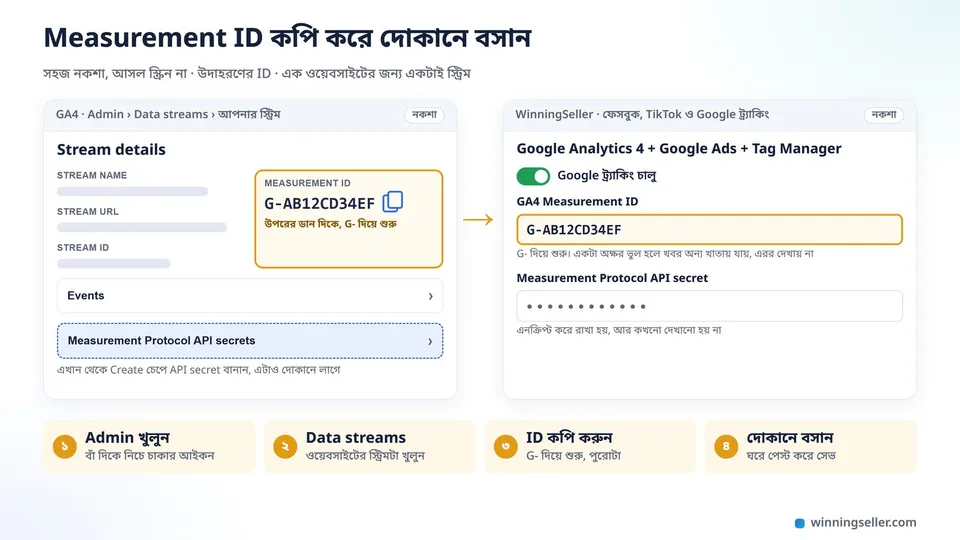
স্ট্রিম তৈরি হলে তার পেজে Stream details-এর ভেতরে একটা Measurement ID দেখবেন, G- দিয়ে শুরু, যেমন G-AB12CD34EF। এটা কপি করে কোথাও লিখে রাখুন। আপনার ওয়েবসাইটের ট্যাগ এই ID দেখেই বোঝে খবরগুলো কোন খাতায় পাঠাতে হবে। একটা অক্ষর ভুল হলে খবর যাবে অন্য কোথাও, বা কোথাও যাবে না, আর GA4 আপনাকে কোনো এরর দেখাবে না।
এক ওয়েবসাইটের জন্য একটাই স্ট্রিম রাখুন। একই সাইটের দুটো স্ট্রিম বানালে ভিজিটর দুই খাতায় ভাগ হয়ে যায়, কোনোটাতেই পুরো ছবি থাকে না।
ধাপ ৩: শপে বসানো আর Purchase পাঠানো (API secret)
এই ধাপের কাজটা দুই ভাগে ভাগ করে ভাবুন। একটা হলো ব্রাউজারের ট্যাগ, যেটা কাস্টমারের ফোনে বসে পেজ দেখা, প্রোডাক্ট দেখা, কার্টে নেওয়া আর চেকআউটে যাওয়া গোনে। অন্যটা হলো purchase, মানে অর্ডারের খবর। দুটোকে আলাদা করে ভাবতে হয়, কারণ দুটো আলাদা পথে যায় আর ভুলও হয় আলাদা জায়গায়।
নিজে বসাতে চাইলে স্ট্রিমের পেজেই Google ট্যাগের কোড আর কীভাবে বসাবেন সেটা লেখা পাবেন। কোডটা ওয়েবসাইটের প্রতিটা পেজের head অংশে বসাতে হয়। WordPress-এ শপ হলে Google-এর নিজের Site Kit প্লাগইন দিয়েও GA4 কানেক্ট করা যায়, কোড হাতে লিখতে হয় না।
purchase-এর জন্য দুটো রাস্তা আছে। সহজ রাস্তা হলো অর্ডারের পরের থ্যাংক ইউ পেজ থেকে ব্রাউজার দিয়ে purchase পাঠানো। এর সমস্যা হলো, অর্ডার দেওয়ার মুহূর্তেই খবর চলে যায়। পরে কনফার্ম কলে যে অর্ডার ফেক বলে ধরা পড়ল, যে নম্বরে তিনবার ফোন দিয়েও কেউ ধরল না, সেটাও GA4-এ বিক্রি হিসেবে থেকে যায়। ক্যাশ অন ডেলিভারির দেশে এটা ছোট সমস্যা না। পিক্সেলের ক্ষেত্রে এই ফাঁদটা কেমন, ওপরে যে পিক্সেলের লেখার লিংক দিলাম তার COD অংশে টাকার হিসাবসহ দেখানো আছে, GA4-এ ব্যাপারটা একই।
দ্বিতীয় রাস্তা হলো আপনার সার্ভার থেকে purchase পাঠানো, Google যাকে বলে Measurement Protocol। Google-এর ডেভেলপার পেজে লেখা আছে, এটা দিয়ে ওয়েবসাইটের বাইরের ঘটনাও পাঠানো যায়, যেমন পরে হওয়া কোনো বিক্রি। তার মানে অর্ডার কনফার্ম হলে বা ডেলিভারি হলে তখন purchase পাঠানো যায়। এর জন্য লাগে একটা API secret। একই স্ট্রিমের পেজে Measurement Protocol API secrets খুলে Create চাপুন, একটা নাম দিন, তারপর Secret value কপি করুন। Google পরিষ্কার বলে দিয়েছে, এই secret ওয়েবসাইটের কোডে রাখা যাবে না। কেউ পেয়ে গেলে আপনার খাতায় ভুল ডেটা ঢুকিয়ে সব রিপোর্ট নষ্ট করতে পারে। তাই সাধারণ ওয়েবসাইটে এই রাস্তায় যেতে একজন ডেভেলপার লাগে।
WinningSeller-এ শপ হলে এই দুই ভাগের কোডিং আপনাকে করতে হয় না। বাঁ দিকের মেনু থেকে "ফেসবুক, TikTok ও Google ট্র্যাকিং" খুলে "Google Analytics 4 + Google Ads + Tag Manager" কার্ডে যান। "Google ট্র্যাকিং চালু" করে GA4 Measurement ID আর Measurement Protocol API secret বসিয়ে সেভ করুন। তারপর পেজ দেখা থেকে চেকআউট পর্যন্ত ইভেন্ট যায় কাস্টমারের ব্রাউজার থেকে, আর purchase যায় সার্ভার থেকে, একটা অর্ডার একবারই, অর্ডার নম্বর সাথে নিয়ে। purchase কখন যাবে সেটা ঠিক করে "Purchase ইভেন্ট কখন পাঠানো হবে?" সেটিং, যেটা ফেসবুক আর TikTok-এর সাথে একই। আপনি বা আপনার স্টাফ হাতে যে অর্ডার এন্ট্রি করেন, সেগুলো কখনো Google-এ যায় না। secret এনক্রিপ্ট করে রাখা হয়, সেভ করার পর আর কাউকে দেখানো হয় না।
ধাপ ৪: টেস্ট অর্ডার দিয়ে Realtime-এ চেক
সব বসানোর পর অ্যাডে এক টাকাও খরচ করার আগে একটা টেস্ট অর্ডার দিন। কারণটা সোজা। Measurement ID বা secret ভুল হলে কোথাও কোনো লাল লেখা আসে না। আপনি ভাববেন সব ঠিক আছে, দুই সপ্তাহ অ্যাড চালাবেন, তারপর রিপোর্ট খুলে দেখবেন খাতা খালি। ততদিনে যে টাকা খরচ হয়েছে, তার কোনো হিসাব আর ফেরত আসবে না।
টেস্টটা এভাবে করুন। নিজের ফোনে এমন একটা ব্রাউজার খুলুন যেখানে অ্যাড ব্লকার নেই। শপে ঢুকে একটা সস্তা প্রোডাক্ট খুলুন, কার্টে নিন, নিজের নম্বর দিয়ে অর্ডার দিন। এবার কম্পিউটারে GA4 খুলে Reports-এ গিয়ে Realtime চাপুন। Google-এর Help পেজ অনুযায়ী এই রিপোর্ট গত ৩০ মিনিটের কাজ দেখায়। "Event count by event name" কার্ডে page_view, view_item, add_to_cart আর begin_checkout দেখা গেলে ব্রাউজারের ট্যাগ ঠিক আছে।
purchase কখন দেখবেন, সেটা নির্ভর করে আপনি কোন সময়ে purchase পাঠান তার ওপর। অর্ডারের সাথে সাথে পাঠালে কয়েক মিনিটেই আসা উচিত। কনফার্মের পরে পাঠালে টেস্ট অর্ডারটা নিজে কনফার্ম করে তারপর Realtime দেখুন। মনে রাখবেন, টেস্ট অর্ডারের টাকাও GA4-এর বিক্রির হিসাবে থেকে যায়, এজন্যই সস্তা প্রোডাক্ট দিয়ে টেস্ট করতে বলছি।
Realtime ঠিক দেখালেও বাকি রিপোর্টে প্রথম দিন কিছু না দেখলে ভয় পাবেন না। Google নিজেই লিখেছে, অনেক রিপোর্ট তৈরি হতে ২৪ থেকে ৪৮ ঘণ্টা লাগতে পারে। পরের দিন সকালে দেখলেই হবে।
WinningSeller-এর Google কার্ডে একটা "ঠিক আছে কিনা দেখুন" বাটন আছে। এটা Google-এর টেস্ট করার আলাদা লিংকে একটা নমুনা purchase পাঠিয়ে দেখে ইভেন্টের ফরম্যাটে কোনো ভুল আছে কিনা, আর এই নমুনা রিপোর্টে যায় না। তবে এই চেক API secret বা Measurement ID ঠিক কিনা ধরতে পারে না, কারণ Google ওখানে সেগুলো চেক করে না। তাই বাটন সবুজ দেখালেও উপরের মতো একটা টেস্ট অর্ডার দিয়ে Realtime দেখে নিন।
কোন রিপোর্টে দেখবেন অর্ডার কোথা থেকে এল?
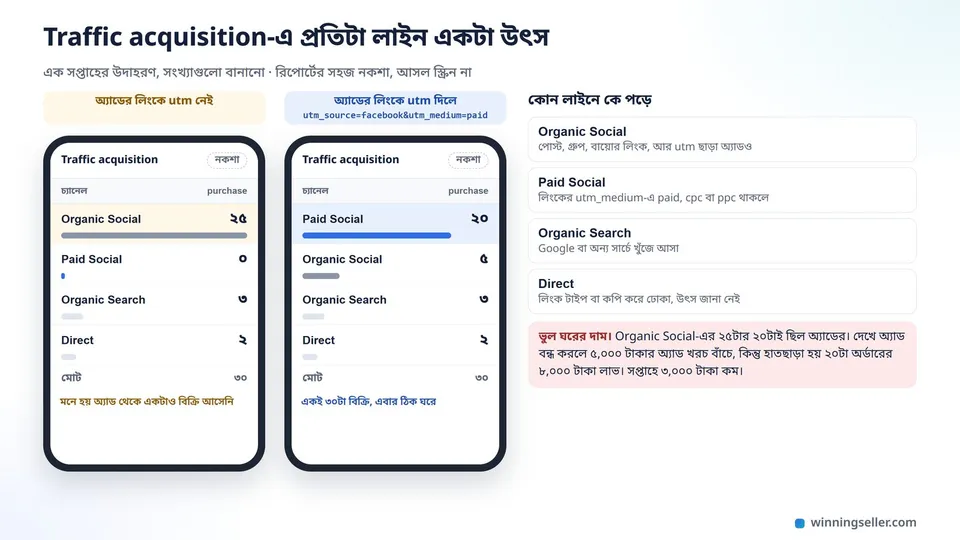
আসল রিপোর্টটা হলো Traffic acquisition। Reports খুলে বাঁ দিকে Acquisition-এর ভেতরে Traffic acquisition পাবেন। এখানে প্রতিটা লাইন একটা উৎস, আর পাশের কলামে দেখা যায় সেখান থেকে কতজন এলেন, কয়টা key event হলো আর কত টাকার বিক্রি হলো (Total revenue)। শুরুতে লাইনগুলো সাজানো থাকে বড় বড় ভাগে, যাকে GA4 বলে channel group। ভাগগুলোর মানে নিচের টেবিলে দিলাম, Google-এর channel group-এর নিয়ম থেকে সহজ করে লেখা।
| GA4-এ যা দেখবেন | কোথা থেকে এসেছে | আপনার জন্য মানে |
|---|---|---|
| Organic Social | ফেসবুক, ইনস্টাগ্রামের মতো সোশ্যাল সাইট, কিন্তু লিংকে "টাকার অ্যাড" চিহ্ন নেই | পোস্ট, গ্রুপ, বায়োর লিংক, আবার utm ছাড়া অ্যাডও এখানে পড়ে |
| Paid Social | সোশ্যাল সাইট, আর লিংকের utm_medium-এ paid, cpc বা ppc জাতীয় শব্দ | utm দেওয়া ফেসবুক বা টিকটক অ্যাড |
| Organic Search / Paid Search | Google বা অন্য সার্চ, আর Google Ads-এর সার্চ অ্যাড | কেউ খুঁজে এসেছেন, বা Google অ্যাডে ক্লিক করেছেন |
| Direct / Referral | কোনো উৎস জানা নেই / অন্য ওয়েবসাইটের লিংক | লিংক টাইপ করে বা কপি করে ঢোকা, অথবা অন্য সাইট থেকে আসা |
টেবিলের প্রথম লাইনটাই সবচেয়ে বেশি সেলারকে ভুল পথে নেয়। ফেসবুক অ্যাডের লিংকে utm না দিলে GA4 শুধু দেখে মানুষটা ফেসবুক থেকে এসেছেন। অ্যাড না পোস্ট, সেটা সে জানে না, তাই Organic Social-এ রেখে দেয়। Google-এর নিজের নিয়মেই Paid Social হতে হলে লিংকের medium-এ টাকার অ্যাডের চিহ্ন থাকা লাগে।
ভুলটা কত টাকার, একটা উদাহরণ
নিচের সংখ্যাগুলো একটা উদাহরণ, কোনো দোকানের আসল হিসাব না। ধরুন আপনি পাঞ্জাবি বিক্রি করেন, এক সপ্তাহে ফেসবুক অ্যাডে খরচ হলো ৫,০০০ টাকা। অ্যাডের লিংকে utm নেই। সপ্তাহ শেষে GA4 খুলে দেখলেন Paid Social-এ purchase শূন্য, আর Organic Social-এ ২৫টা। মনে হলো অ্যাড থেকে একটা অর্ডারও আসেনি, সব এসেছে ফ্রি পোস্ট থেকে। পাঁচ হাজার টাকা পানিতে গেল ভেবে রাগে-দুঃখে অ্যাডটা বন্ধ করে দিলেন।
পরের সপ্তাহে Organic Social নেমে এল ৫টায়। মানে ওই ২৫টার মধ্যে ২০টা আসলে অ্যাডেরই ছিল, শুধু ভুল ঘরে বসেছিল। একটা পাঞ্জাবিতে অ্যাডের খরচ বাদ দেওয়ার আগে যদি ৪০০ টাকা লাভ থাকে, তাহলে ২০টা অর্ডারে লাভ ছিল ৮,০০০ টাকা। অ্যাড বন্ধ করে আপনি ৫,০০০ টাকা বাঁচালেন ঠিকই, কিন্তু হাতছাড়া হলো ৮,০০০ টাকার লাভ। মানে প্রতি সপ্তাহে ৩,০০০ টাকা কম ঘরে আসছে, আর যে অ্যাডটা আসলে লাভ দিচ্ছিল সেটাই বন্ধ। লম্বা সময় বন্ধ রাখা অ্যাড আবার চালু করলে ফেসবুককে অনেক সময় নতুন করে শিখতে হয়, তাতে আরও কিছু টাকা যায়। এই পুরো ক্ষতিটা হলো লিংকের শেষে কয়েকটা শব্দ না লেখার জন্য।
ঠিক করার উপায় সহজ, অ্যাডের লিংকে UTM জুড়ে দেওয়া। Google-এর URL builders পেজে বলা আছে, UTM দিলে সবসময় utm_source, utm_medium আর utm_campaign তিনটাই দিতে। GA4-এর জন্য আসল কথাটা হলো medium-এর শব্দ। ফেসবুক অ্যাডের লিংকে utm_source=facebook আর utm_medium=paid থাকলে GA4 অর্ডারটাকে Paid Social-এ রাখে। পেজের ফ্রি পোস্টে লিংক দিলে medium-এ paid লিখবেন না, তাহলে সেটা Organic Social-এই থাকবে আর দুটো আলাদা করে দেখা যাবে। Ads Manager-এর কোন ঘরে UTM বসাবেন আর ক্যাম্পেইনের নাম কীভাবে লিখবেন যাতে পরে মেলে, সেটা ROAS-এর লেখার UTM অংশে বিস্তারিত আছে। টিকটকের বায়ো আর অ্যাডের লিংকে কী লিখবেন, সেটা টিকটক মার্কেটিংয়ের লেখায় পাবেন।
রিপোর্টে আরও খুঁটিয়ে দেখতে চাইলে টেবিলের প্রথম কলামের নামের পাশের ছোট তীরে চেপে Session source / medium বেছে নিন। তখন facebook / paid, google / organic, এভাবে ভেঙে দেখাবে। আর কোন প্রোডাক্ট কয়টা বিক্রি হলো দেখতে Reports-এর Ecommerce purchases রিপোর্ট খুলুন। মেনুতে না পেলে Google বলছে, Editor বা তার ওপরের রোল থাকলে রিপোর্টটা বাঁ দিকের মেনুতে আবার যোগ করা যায়।
যাঁরা Google Ads চালান, তাঁদের আরেকটা কথা জেনে রাখা দরকার। কনফার্ম বা ডেলিভারির পরে পাঠানো purchase Google Ads-কে জানাতে হলে GA4 আর Google Ads লিংক করতে হয় (GA4-এর Admin-এ Product links), তারপর Google Ads-এর Conversions অংশে New conversion action থেকে Import বেছে Google Analytics 4 properties থেকে purchase নিতে হয়। Google Ads Help-এ লেখা আছে, এর জন্য Google Ads-এ auto-tagging চালু থাকা লাগে।
গুগল ট্যাগ ম্যানেজার কখন লাগে, কখন না?
গুগল ট্যাগ ম্যানেজার, ছোট করে GTM, হলো ট্যাগ রাখার একটা বাক্স। Google-এর Help পেজের ভাষায়, এটা দিয়ে ওয়েবসাইটের কোড না বদলেই ট্যাগ বসানো আর সামলানো যায়। একবার বাক্সটা সাইটে বসালে, পরে নতুন কোনো ট্যাগ লাগলে GTM-এর ভেতরে যোগ করলেই হয়।
বেশিরভাগ ছোট শপের এটা লাগে না। আপনি যদি শুধু GA4 আর ফেসবুক পিক্সেল চালান, আর আপনার শপের প্ল্যাটফর্মে এগুলোর ID বসানোর ঘর আগে থেকেই থাকে, তাহলে GTM শুধু আরেকটা জিনিস যেটা শিখতে হবে আর ভুল হলে খুঁজতে হবে। এক জায়গায় ID বসিয়ে কাজ হয়ে গেলে মাঝখানে আরেকটা বাক্স রাখার কারণ নেই।
GTM কাজে আসে যখন অনেক রকম ট্যাগ চালাতে হয়, অথবা কোনো মার্কেটিং এজেন্সি বা ডেভেলপার আপনার ট্র্যাকিং দেখেন আর তাঁরা আগে থেকেই GTM-এ কাজ করেন। তখন সব ট্যাগ এক জায়গায় থাকে, আর প্রতিবার সাইটের কোডে হাত দিতে হয় না।
আজ কোন কাজটা করবেন?
আজকেই analytics.google.com-এ অ্যাকাউন্ট, প্রপার্টি আর ওয়েব স্ট্রিম বানিয়ে ফেলুন, টাইম জোন আর কারেন্সি দেখে। কাল শপে Measurement ID বসিয়ে একটা টেস্ট অর্ডার দিন আর Realtime-এ দেখে নিন। এরপর যে অ্যাডই চালান, লিংকে utm দিয়ে চালান। দুই সপ্তাহ পরে Traffic acquisition খুলে প্রথমবার দেখবেন আপনার অর্ডারগুলো আসলে কোন দিক থেকে আসছে। সেদিন অনেক সেলার প্রথমবার বোঝেন, যে অ্যাডটা নিয়ে সবচেয়ে বেশি দুশ্চিন্তা ছিল, সেটাই হয়তো সবচেয়ে বেশি অর্ডার আনছিল।
WinningSeller-এর শপে এই কাজটা এক কার্ডেই শেষ হয়। GA4-এর দুটো জিনিস বসালে purchase যায় সার্ভার থেকে, আপনার বেছে নেওয়া সময়ে, ফেসবুক আর TikTok-এর সাথে একই নিয়মে। নিজের GTM থাকলে তার ID দিলে শপ শুধু GTM-এর কন্টেইনার চালায়, আলাদা Google ট্যাগ পাশে চলে না, তাই কিছু দুবার গোনা হয় না। আর "হিসাব-নিকাশ"-এ অ্যাড খরচ লেখার সময় প্ল্যাটফর্ম বেছে দিলে কোন প্ল্যাটফর্মের লিংক থেকে কয়টা অর্ডার ডেলিভারি হলো, সেটাও দেখা যায়। বাকি ফিচারগুলো এখানে দেখে নিন।
সাধারণ প্রশ্ন
গুগল অ্যানালিটিক্স কি ফ্রি?
হ্যাঁ, সাধারণ GA4 চালাতে টাকা লাগে না। Google-এর Analytics পেজে লেখা আছে, টুলগুলো দেওয়া হয় "free of charge"। একটা অনলাইন শপের যা দরকার, অর্থাৎ ভিজিটর কোথা থেকে এল আর কোন উৎস থেকে কয়টা অর্ডার হলো, তার সবই ফ্রি ভার্সনে দেখা যায়।
GA4 আর ফেসবুক পিক্সেলের মধ্যে পার্থক্য কী?
পিক্সেল ফেসবুককে শেখায় কাকে অ্যাড দেখালে অর্ডার আসে, আর ফেসবুক শুধু নিজের অ্যাডের হিসাব দেখায়। GA4 কাউকে অ্যাড দেখায় না, সে আপনার ওয়েবসাইটে আসা সবাইকে এক জায়গায় গোনে, ফেসবুক, Google, টিকটক বা সরাসরি লিংক, যেখান থেকেই আসুক। তাই দুটোর কাজ আলাদা, একটা আরেকটার বদলে চলে না।
টেস্ট অর্ডার দিলাম, কিন্তু GA4-এর রিপোর্টে কিছু দেখাচ্ছে না কেন?
প্রথমে Reports-এর Realtime খুলে দেখুন, ওখানে গত ৩০ মিনিটের ইভেন্ট দেখা যায়। Google-এর Help পেজে লেখা আছে, বাকি অনেক রিপোর্ট তৈরি হতে ২৪ থেকে ৪৮ ঘণ্টা লাগতে পারে, তাই প্রথম দিন খালি দেখানো স্বাভাবিক। Realtime-এও কিছু না এলে Measurement ID আবার মিলিয়ে দেখুন, আর নিজের ফোনের অ্যাড ব্লকার বন্ধ করে আরেকবার চেষ্টা করুন।
ফেসবুক অ্যাড থেকে আসা অর্ডার GA4-এ Organic Social দেখাচ্ছে কেন?
অ্যাডের লিংকে utm দেওয়া নেই বলে। লিংকে utm না থাকলে GA4 শুধু দেখে ভিজিটর ফেসবুক থেকে এসেছেন, অ্যাড না পোস্ট সেটা বোঝে না, তাই Organic Social-এ রাখে। অ্যাডের URL parameters ঘরে utm_source=facebook আর utm_medium=paid দিলে এই অর্ডারগুলো Paid Social-এ আলাদা হয়ে যায়।
গুগল ট্যাগ ম্যানেজার কি লাগবেই?
না, বেশিরভাগ ছোট শপের লাগে না। যদি শুধু GA4 আর ফেসবুক পিক্সেল বসাতে চান, আর আপনার শপের প্ল্যাটফর্মে এগুলোর ঘর আগে থেকেই থাকে, তাহলে ট্যাগ ম্যানেজার শুধু একটা বাড়তি ঝামেলা। অনেক রকম ট্যাগ চালাতে হলে বা কোনো এজেন্সি আপনার মার্কেটিং দেখলে তখন এটা কাজে আসে।
GA4-এর অর্ডারের সংখ্যা আমার খাতার সাথে মেলে না কেন?
কারণ GA4 শুধু ওয়েবসাইটে কাস্টমারের নিজের দেওয়া অর্ডার দেখে। ইনবক্সে বা ফোনে নেওয়া অর্ডার, যেটা আপনি নিজে হাতে তুলেছেন, GA4 জানে না। আর Purchase কখন পাঠানো হয় তার ওপরও সংখ্যা বদলায়, ডেলিভারির পরে পাঠালে বাতিল আর ফেরত হওয়া অর্ডার GA4-এ ঢোকে না।
আরও পড়ুন

ওয়েবসাইটের মেনু আর ফুটারে কী রাখবেন? অনলাইন দোকানের জরুরি পেজসহ
ওয়েবসাইটের মেনুতে কয়টা লিংক রাখবেন, হেডারে কল আর WhatsApp বাটন কেন, ফুটারে ঠিকানা আর ট্রেড লাইসেন্স নম্বর কোথায় বসবে, আর About, যোগাযোগ, ডেলিভারি ও রিটার্নের পেজে কী লিখবেন। ফোনে দোকান খুলে এক ঘণ্টায় গুছিয়ে নেওয়ার পুরো নিয়ম।

গুগল সার্চ কনসোল কি? দোকানের ওয়েবসাইট গুগলে তুলবেন যেভাবে
গুগল সার্চ কনসোল হলো Google-এর ফ্রি টুল, যেখানে দেখা যায় কোন সার্চে আপনার দোকান আসছে আর কোন পেজ গুগলের লিস্টে আছে। নিজের ডোমেইনে DNS দিয়ে মালিকানা প্রমাণ, sitemap.xml সাবমিট, URL Inspection, "Not indexed" দেখলে কী করবেন, আর কোন পথ দোকানে আসলে কাজ করে না।
বিজনেস ক্যাপশন, ফেসবুকে সেল পোস্টে কী লিখলে অর্ডার আসে
ছবি সুন্দর, তবু ইনবক্সে সবাই শুধু দাম জিজ্ঞেস করে? সেল পোস্টের প্রথম দুই লাইনে কী লিখবেন, ক্যাপশনে কোন পাঁচটা কথা থাকতেই হবে, দাম লিখবেন কি না, নতুন মাল, অফার, স্টকে ফেরা আর রিভিউর চারটা নমুনা, আর কোন কথায় পোস্ট রিপোর্ট খায়।